


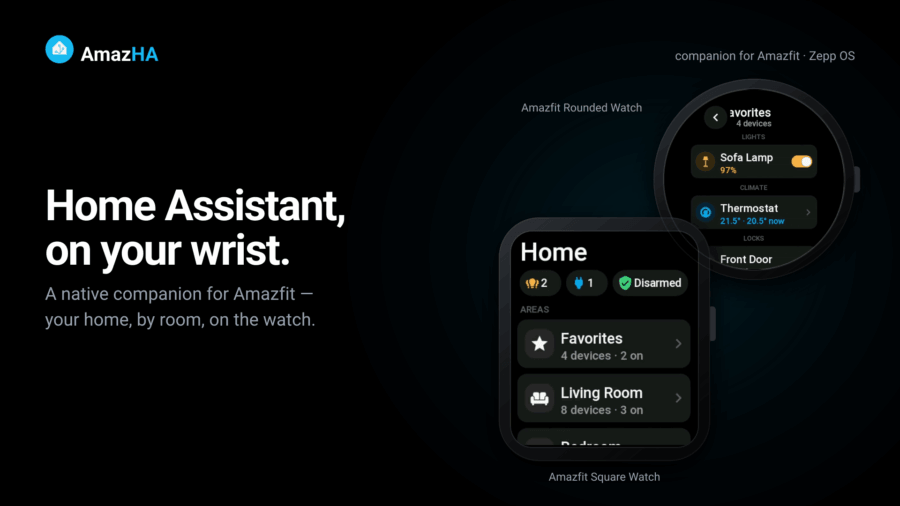
Licht aus, Heizung ein Grad wärmer, Alarmanlage scharf, ohne das Handy aus der Tasche zu holen. AmazHA bringt Home Assistant als native App auf 28 Amazfit-Uhren. Der Bericht von dem, der die App gebaut hat, und warum er Home Assistant unbedingt von seiner Amazfit aus bedienen wollte.
Transparenzhinweis: Diesen Gastbeitrag hat Ilyo geschrieben, der Entwickler von AmazHA. Er beschreibt, wie er und andere Nutzer die App im Alltag einsetzen. Die Stimmen aus der Community stammen aus öffentlichen Beiträgen im Home-Assistant-Forum, der Thread ist im Artikel verlinkt.
Warum es diese App gibt
AmazHA ist aus einem Wunsch entstanden, den ich schon immer hatte: mein Zuhause mit Home Assistant zu steuern, ohne das Handy herauszuholen, ganz bequem vom Handgelenk aus, mit meiner Smartwatch.
Wer Home Assistant nutzt, kennt das. Das Zuhause ist bis ins Letzte automatisiert, und trotzdem bleiben ein paar Handgriffe, die man selbst erledigen möchte. Das Flurlicht, das man doch noch einmal braucht. Die Heizung, die heute ein Grad mehr vertragen kann. Die Alarmanlage, wenn es spät geworden ist. Die Home-Assistant-App auf dem Handy kann das alles, aber jedes Mal heißt es: Handy nehmen, entsperren, App öffnen. Mit einer Amazfit am Handgelenk dauert derselbe Handgriff eine Sekunde.
Für Wear OS und die Apple Watch gibt es offizielle Lösungen. Für Zepp OS, das System der Amazfit-Uhren, gab es einige Ansätze, aber keinen, der so funktionierte, wie ich es mir vorgestellt hatte: das Zuhause nach Räumen sortiert, wie in Home Assistant selbst, und für jede Art von Gerät ein Bildschirm, der auf einem kleinen Display wirklich bedienbar ist. Also habe ich angefangen, mir die App selbst zu schreiben. Ein paar Monate und viele Versionen später ist daraus AmazHA geworden. Die App steht im Zepp App Store, läuft auf 28 Amazfit-Modellen von der GTS 4 und der Bip 6 bis zu den Serien Balance, Active und T-Rex und ist in 14 Sprachen übersetzt, Deutsch eingeschlossen. Aktuell ist Version 0.12.15 vom Oktober 2026.
Was AmazHA ist
AmazHA ist eine native Zepp-OS-App, keine Webansicht und kein Dashboard im Miniaturformat. Auf der Startseite sitzen oben ein paar anpassbare Chips mit dem, was gerade los ist (wie viele Lichter brennen, wie viele Schalter an sind, ob die Alarmanlage scharf ist), darunter die Bereiche aus Home Assistant. Ein Tipp auf einen Raum zeigt dessen Geräte, nach Typ gruppiert, und ein Tipp auf ein Gerät öffnet seinen eigenen Steuerbildschirm.

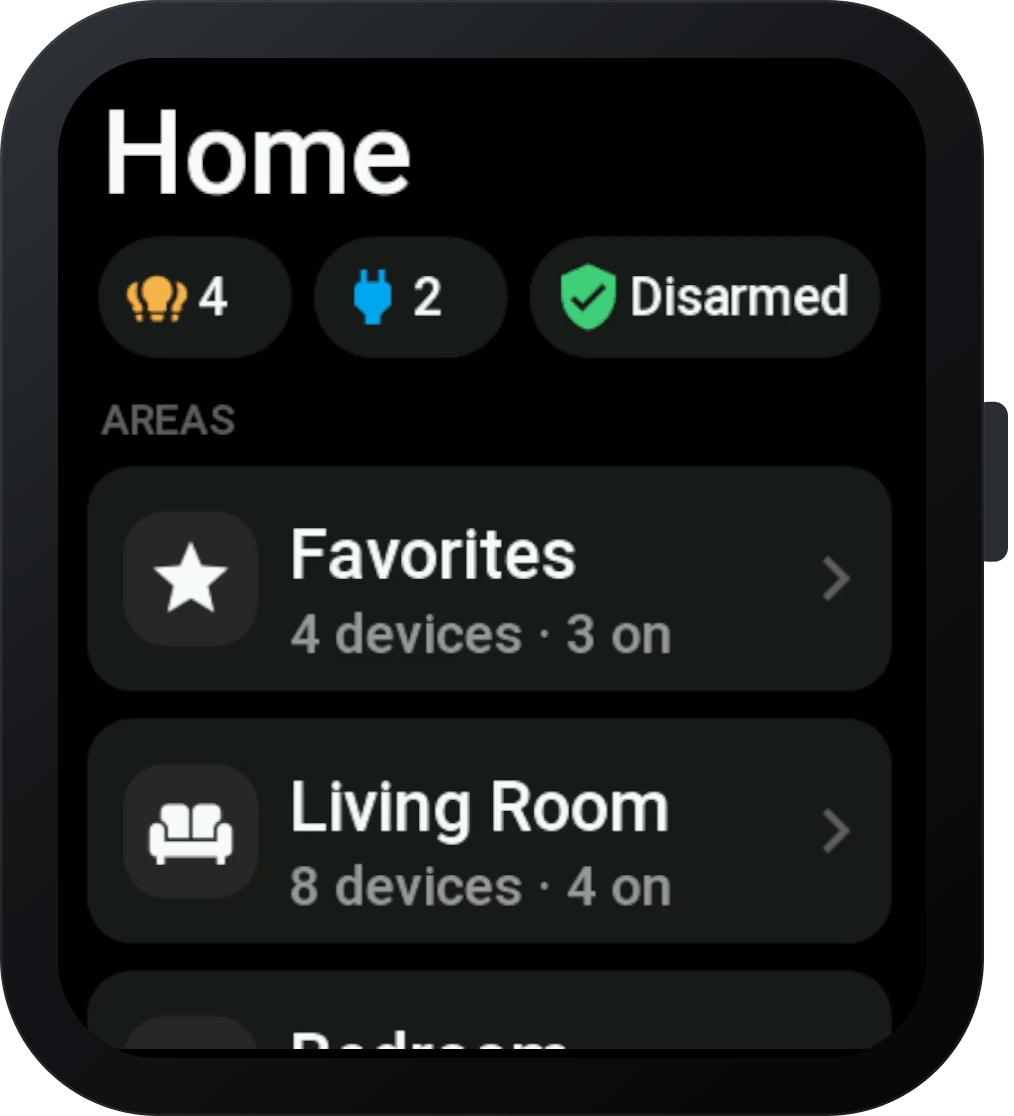
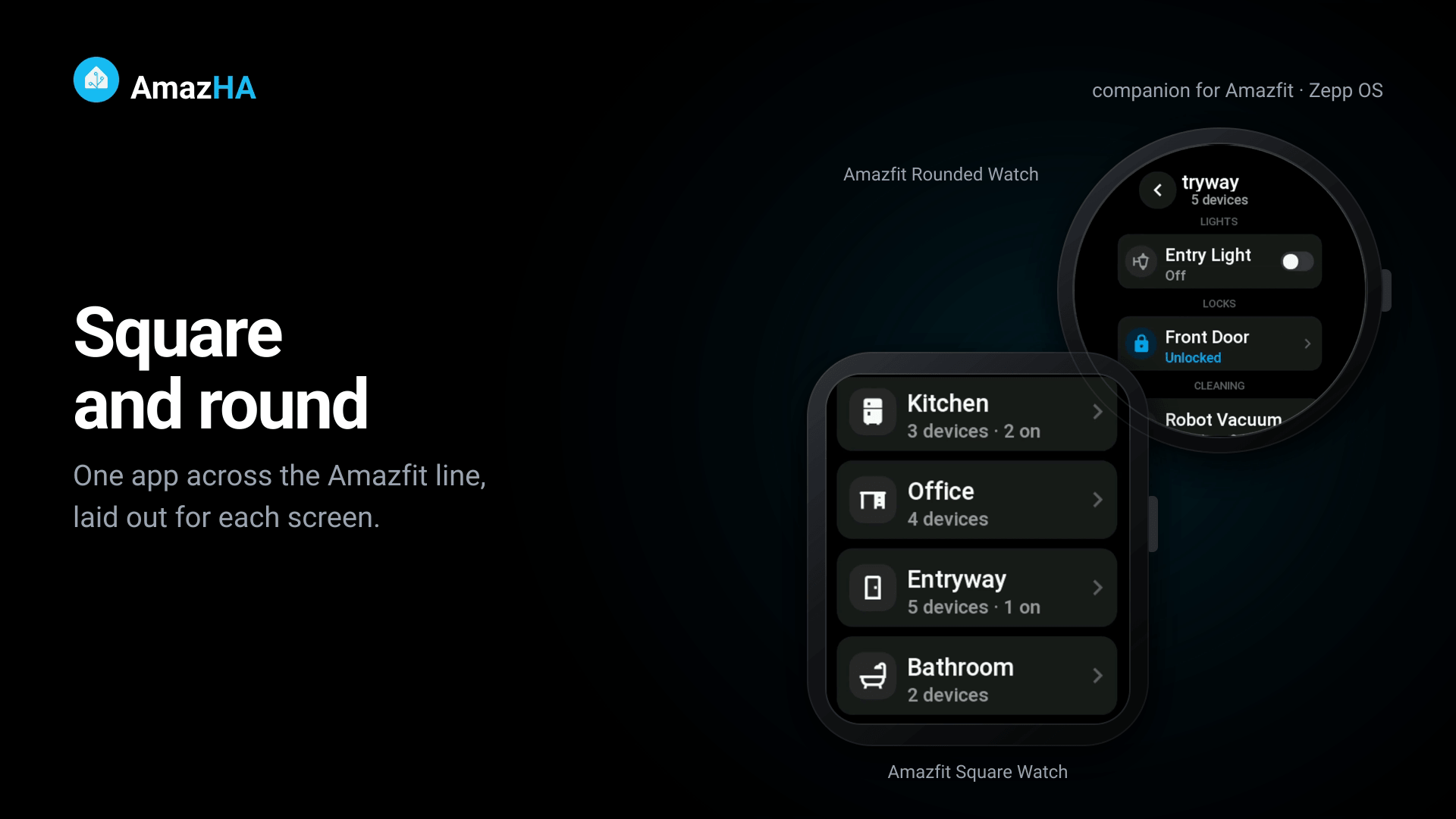
Insgesamt kennt die App 17 Gerätetypen: Lichter, Schalter, Ventilatoren, Schlösser, Klima, Rollos und Jalousien, Saugroboter, Mediaplayer, Alarmanlagen, Szenen, Skripte, Tasten, Automationen, Dropdown-Helfer, Sensoren, Kameras und Anwesenheit. Für die eckigen Uhren und die runden gibt es jeweils ein eigenes Layout, damit auf dem runden Display nichts am Rand abgeschnitten wird.
Wichtig für das Verständnis ist, wie die Verbindung läuft. Die Uhr spricht nie direkt mit Home Assistant. Adresse und Zugriffstoken werden einmal in der Zepp-App auf dem Handy eingetragen, und ab dann erledigt das Handy die Netzwerkarbeit. Zu Hause nimmt es die lokale Adresse, unterwegs die Remote-Adresse, also Home Assistant Cloud, ein VPN oder die eigene Domain. Welche gerade passt, entscheidet die App selbst. Die Uhr bekommt über die ohnehin bestehende Bluetooth-Verbindung nur das, was sie anzeigt. Das Token verlässt das Handy nie.
Die Einrichtung: in zehn Minuten startklar
Installiert wird die App direkt in der Zepp-App auf dem Handy: App Store öffnen, nach „AmazHA“ suchen, installieren. Beim ersten Start zeigt die Uhr ein komplettes Demo-Zuhause mit Wohnzimmer, Küche, Schlafzimmer und allem, was dazugehört. Jeder Bildschirm funktioniert, die Lampen gehen an und aus, das Thermostat lässt sich verstellen, die Alarmanlage mit dem Code 1234 unscharf schalten. Diese Demo läuft nie ab. Sie ist die kostenlose Version, keine Testphase mit Countdown, und man kann in Ruhe ausprobieren, ob einem die Bedienung gefällt.
Wer die App mit dem eigenen Home Assistant verbinden will, schaltet sie einmalig frei. Bezahlt wird über KiezelPay mit Karte oder PayPal, ohne Abo, ohne Werbung und ohne Benutzerkonto. Für die Verbindung gibt es zwei Tipps, mit denen die Einrichtung am besten gelingt.
Das Token eines Administrators verwenden. AmazHA liest die Bereiche über die Template-Schnittstelle von Home Assistant, und die steht nur Administratoren offen. Das Token sollte deshalb von einem Administratorkonto erstellt werden: Mit dem Token eines normalen Benutzers klappt zwar der Verbindungstest, die Uhr bekommt aber keine Geräte. Falls das passiert, weist die App in den Einstellungen und auf der Uhr darauf hin.
Die Adresse ohne Pfad eintragen. In das Feld gehören nur Protokoll, Host und Port, also zum Beispiel http://192.168.1.50:8123, nicht die Adresse eines Dashboards, die man aus dem Browser kopiert hat. Mit der richtigen Adresse kommt AmazHA auch mit sehr großen Installationen zurecht: Ein Nutzer aus Brasilien fand nach dem Korrigieren der URL 5.667 Entitäten in der Liste.
Was danach kommt, ist bewusst so gestaltet: Jedes Gerät startet ausgeblendet. In den Einstellungen öffnet man seine Bereiche und schaltet ein, was auf die Uhr soll. Eine Uhr ist kein kleines Dashboard. Man greift zu ihr für die zehn oder zwanzig Dinge, die man jeden Tag bedient, und die sollen ein oder zwei Tipps entfernt sein, nicht hinter 300 Sensoren versteckt, die sonst niemand braucht.
Den Verbindungsschritt zeige ich in diesem kurzen Video (die Videos sind auf Englisch, auf amazha.app stehen die Schritte darunter auch auf Deutsch):

Ein ganz normaler Tag mit der Uhr
Morgens: die Heizung
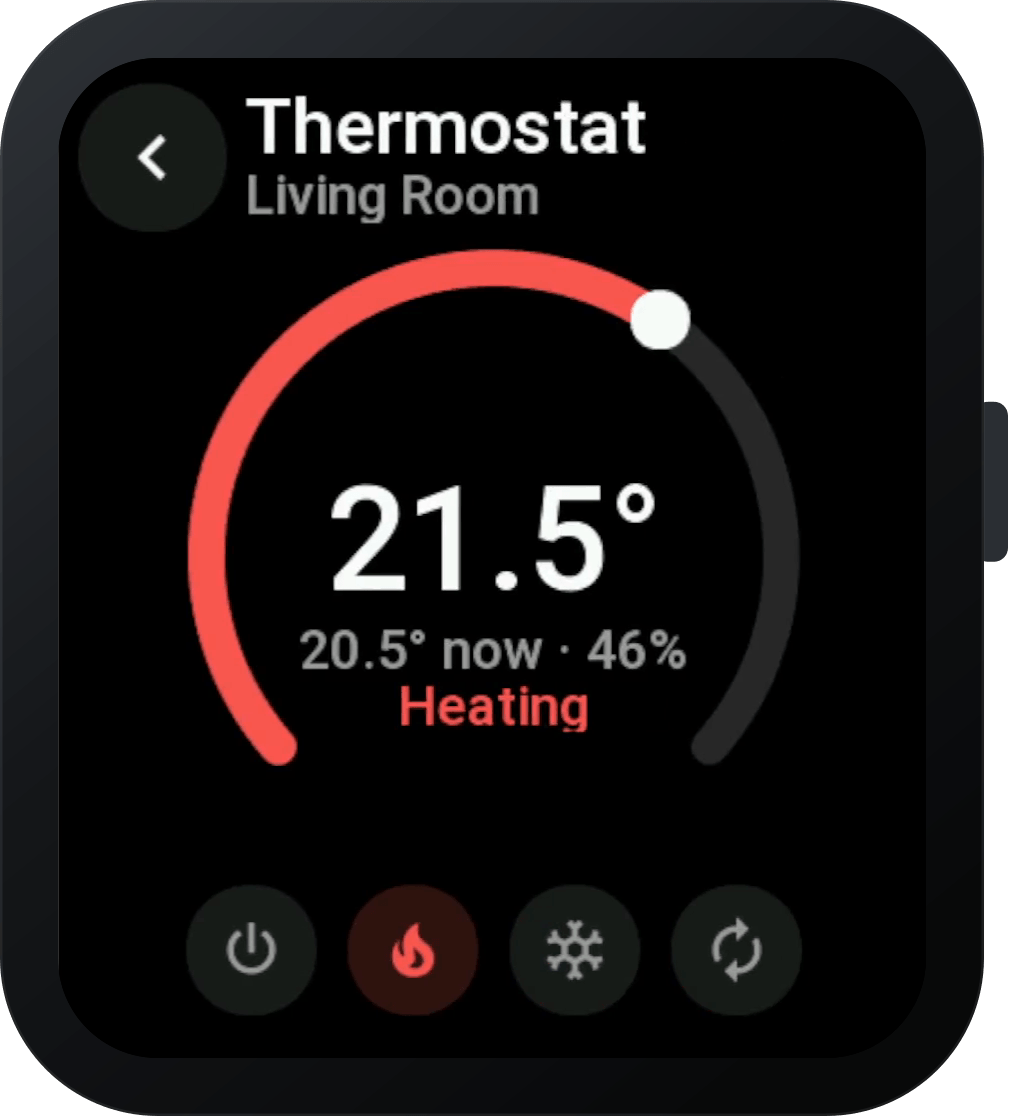
Das Erste, was ich morgens anfasse, ist meistens das Thermostat. Der Klima-Bildschirm ist um einen Drehregler herum gebaut: in der Mitte die Zieltemperatur, darunter die aktuelle Temperatur und Luftfeuchtigkeit, unten die Modi Aus, Heizen, Kühlen und Automatik. Die Temperatur stellt man ein, indem man den Finger über den Ring zieht, in halben Grad, und die Uhr gibt bei jedem Schritt ein kurzes Vibrationssignal.
Beim Gehen: alles aus mit einem Tipp
Beim Verlassen der Wohnung kommt der Teil, für den ich die Chips oben auf der Startseite gebaut habe. Steht dort eine 4 neben dem Lampensymbol, brennen noch vier Lichter, egal in welchem Raum. Ein Tipp auf den Chip zeigt genau diese vier Lichter in einer Liste, und von dort schalte ich sie mit einem Tipp alle aus. Ich muss nicht mehr durch Wohnzimmer, Flur und Bad navigieren, um herauszufinden, wo noch etwas an ist.
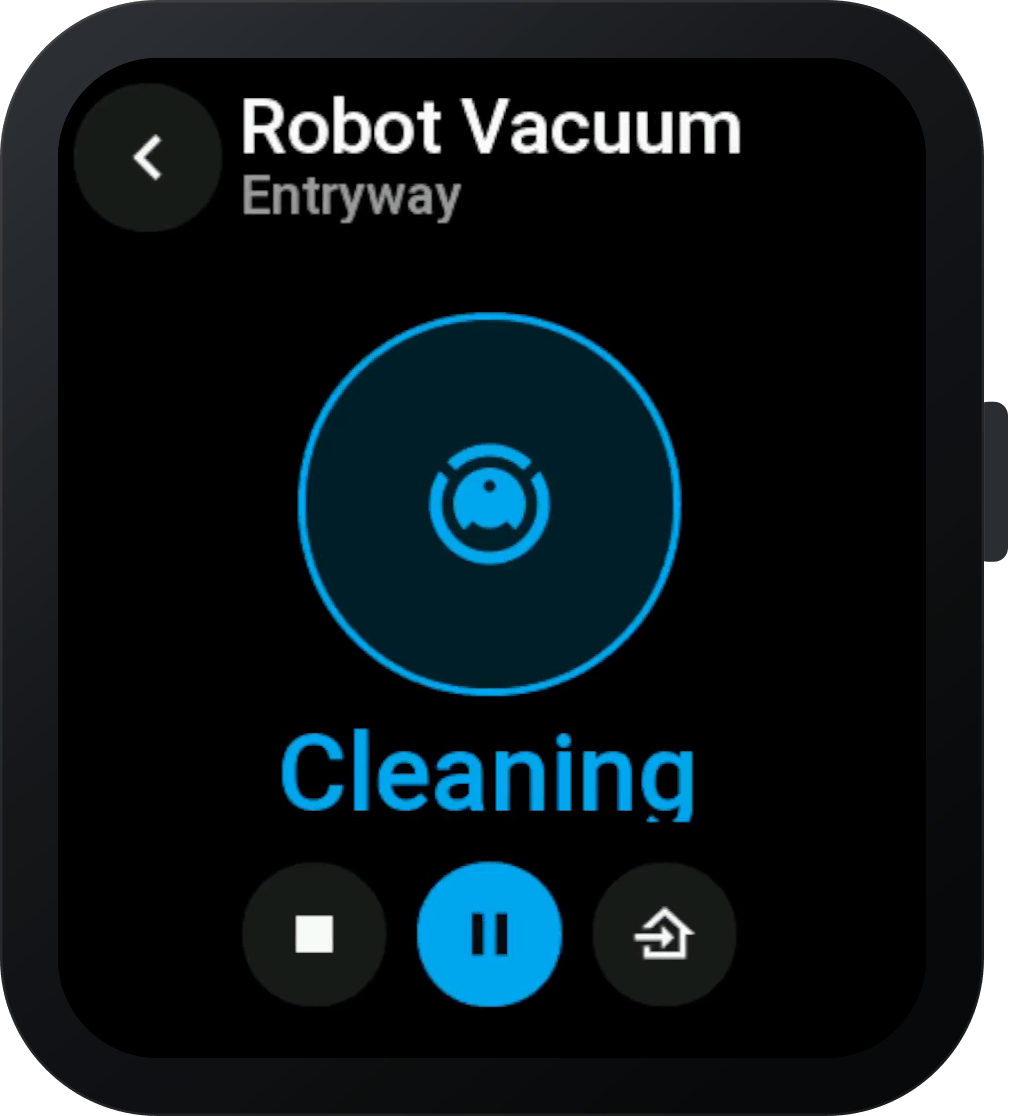
Wer einen Saugroboter hat, schickt ihn im selben Moment los. Der Bildschirm ist schlicht: Status, Start oder Pause, Stopp und ein Knopf, der den Roboter zurück zur Ladestation schickt. Gerade Letzteres ist praktischer, als es klingt, wenn man früher nach Hause kommt als geplant.
Abends auf dem Sofa: Szene, Licht, Rollo
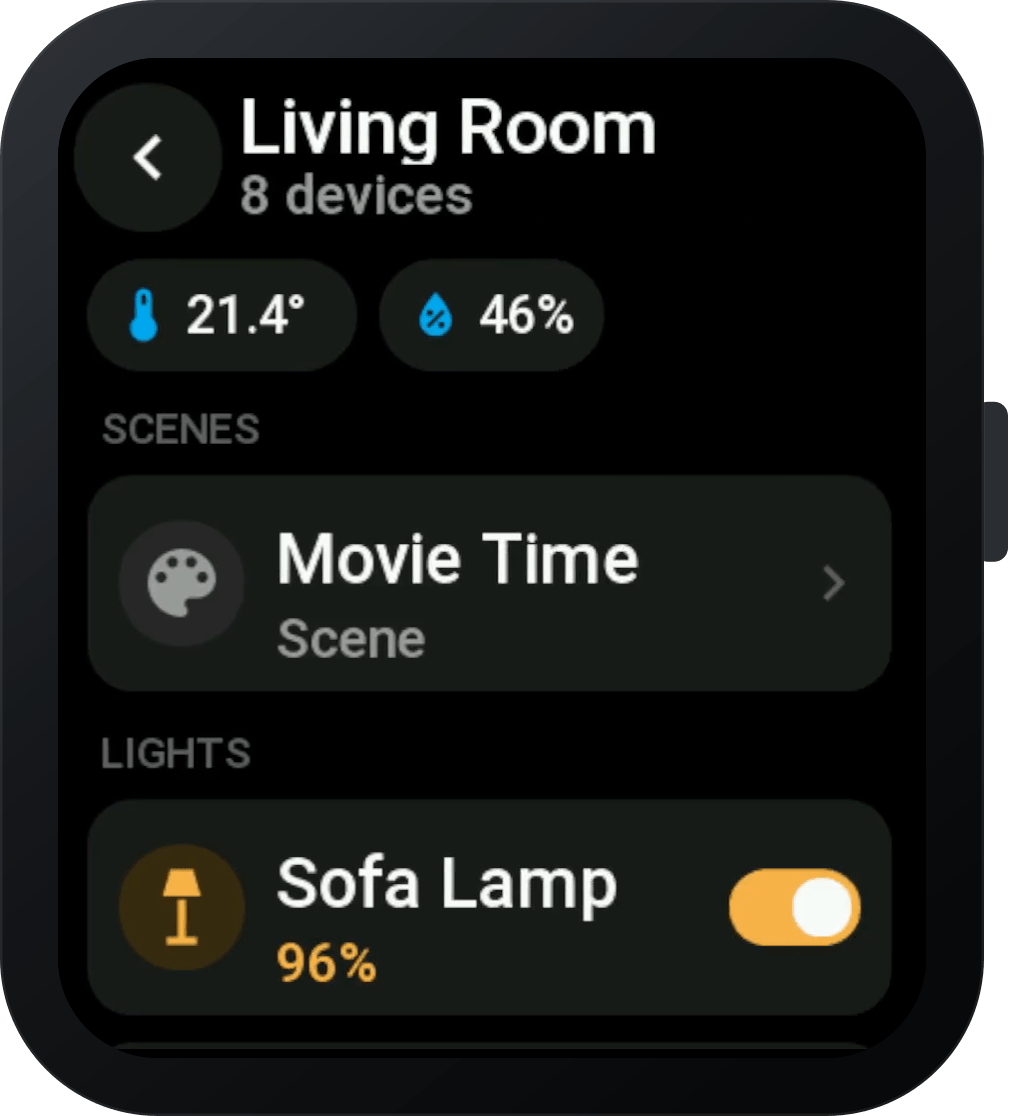
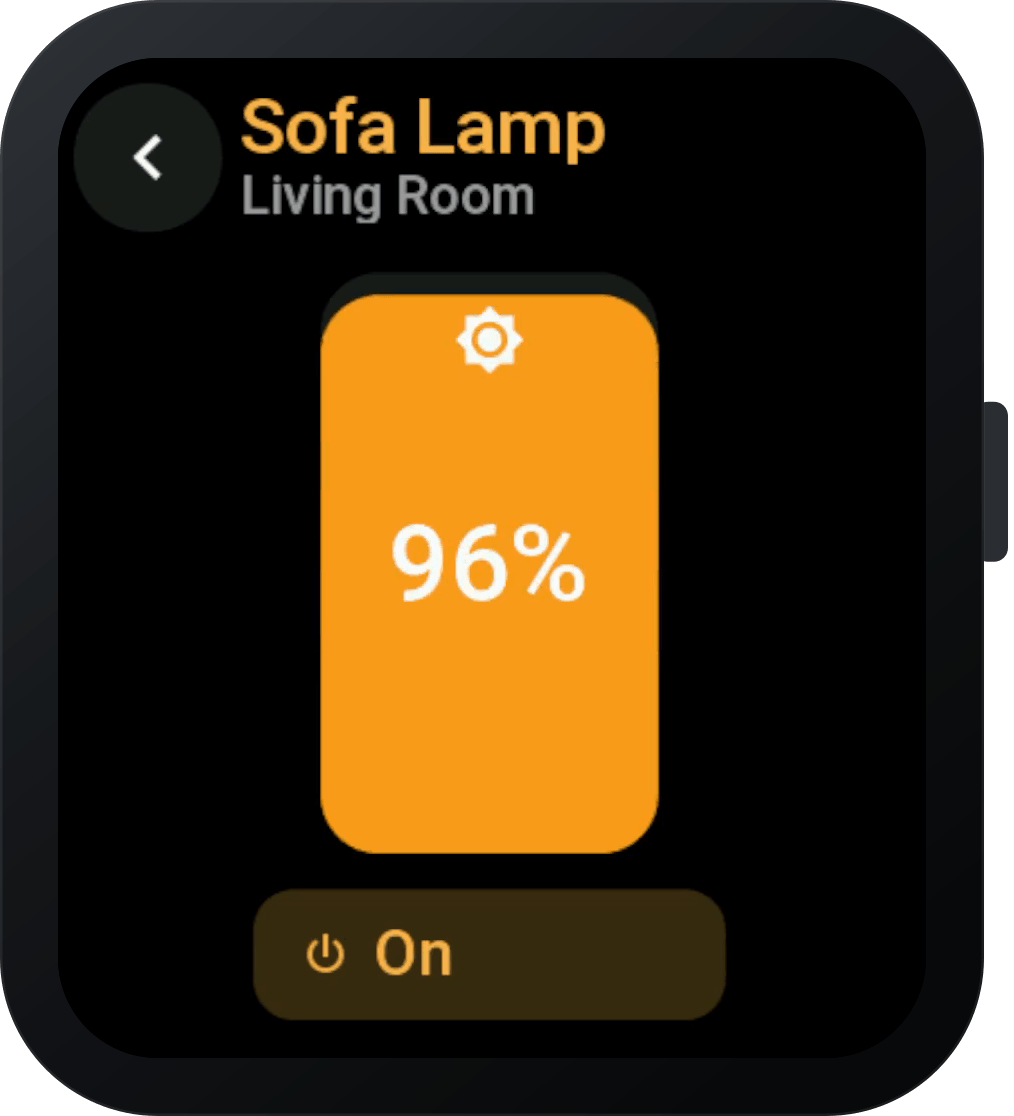
Abends auf dem Sofa spielt die Uhr ihre Stärken aus: Niemand muss nach dem Handy suchen. Eine Szene wie „Filmabend“ startet mit einem Tipp. Ist mir eine Lampe danach zu hell, öffne ich sie und ziehe den Helligkeitsbalken herunter. Der Lichtbildschirm zeigt die Helligkeit groß in der Mitte, darunter einen Ein/Aus-Knopf. Lampen, die sich gar nicht dimmen lassen, bekommen seit Version 0.12.15 einen eigenen, einfachen Ein/Aus-Bildschirm statt eines Reglers, der nichts bewirkt.
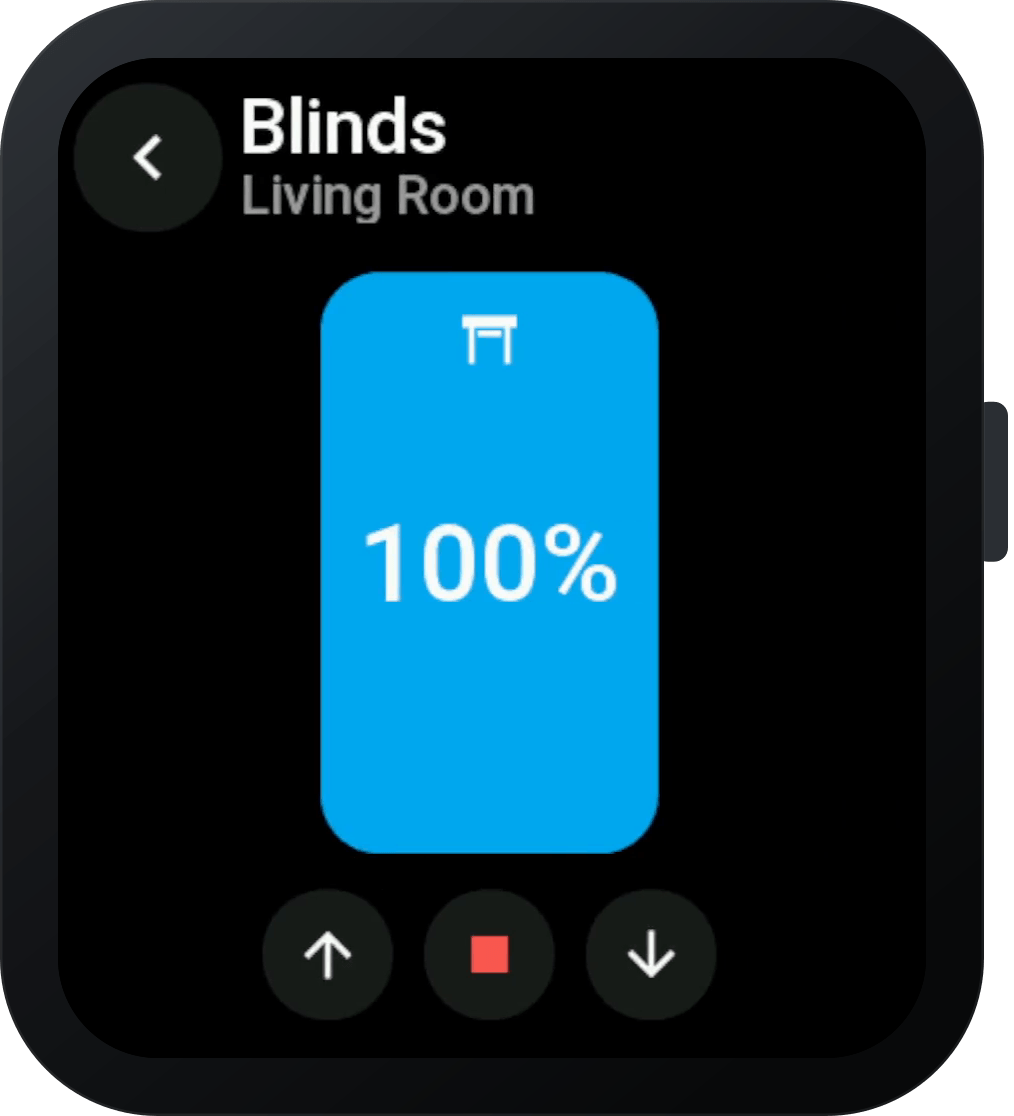
Rollos und Jalousien funktionieren nach demselben Prinzip. Auf, Stopp und Zu gibt es als Tasten, dazwischen lässt sich die Position genau einstellen. Halb zu gegen die tiefe Sonne, ganz zu für den Film.
Nachts: die Alarmanlage
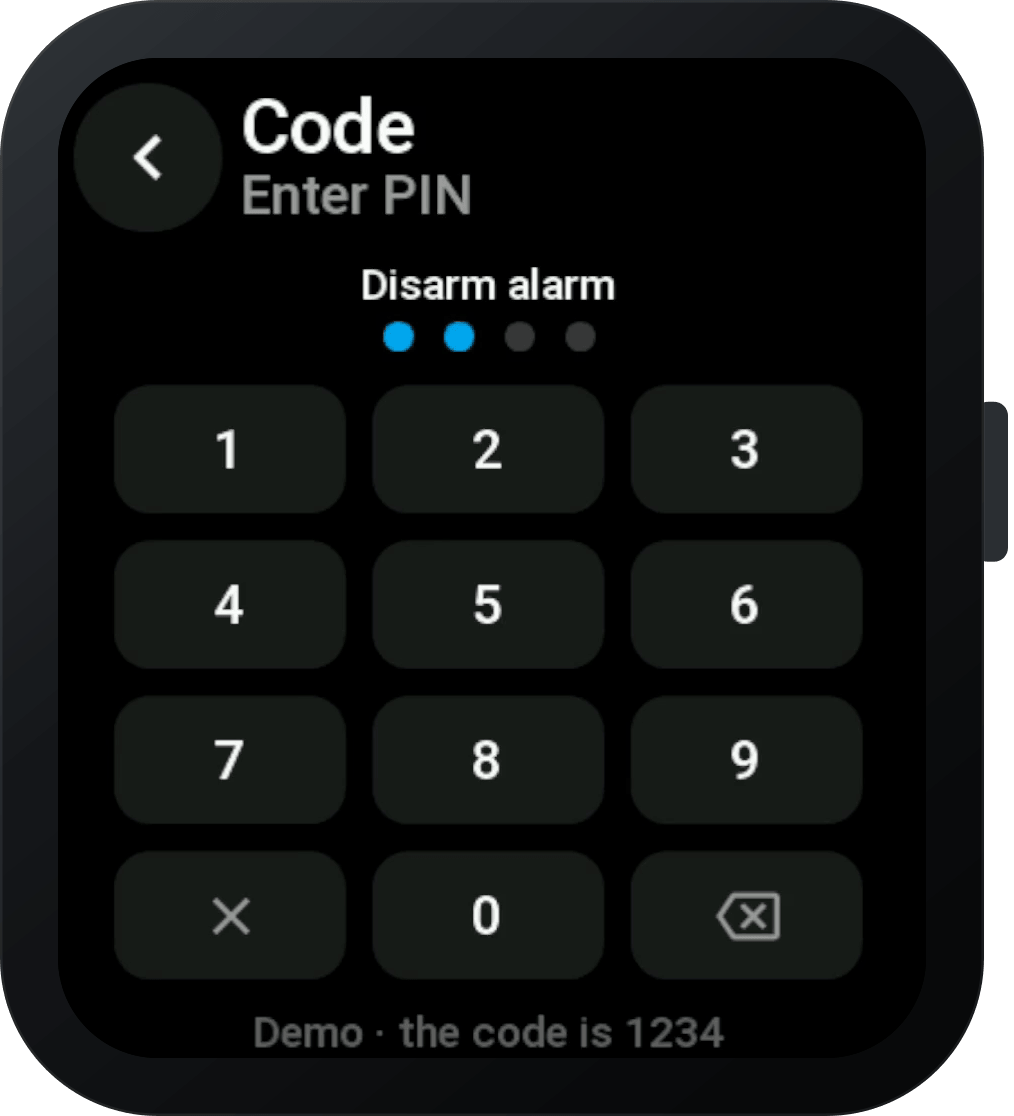
Zum Schluss die Alarmanlage. Scharf schalten geht mit einem Tipp, für zu Hause oder abwesend. Unscharf schalten verlangt den Code, und dafür gibt es auf der Uhr ein eigenes Tastenfeld. Bei Schlössern bin ich einen ähnlichen Weg gegangen: Zuschließen geht sofort, Aufschließen verlangt einen zweiten Tipp zur Bestätigung. Diese Regel ist im Sommer dazugekommen, weil eine Haustür nicht aufgehen sollte, nur weil der Ärmel die Uhr streift.
Was sonst noch auf die Uhr passt
Einige Funktionen nutze ich seltener, möchte sie aber nicht mehr missen.
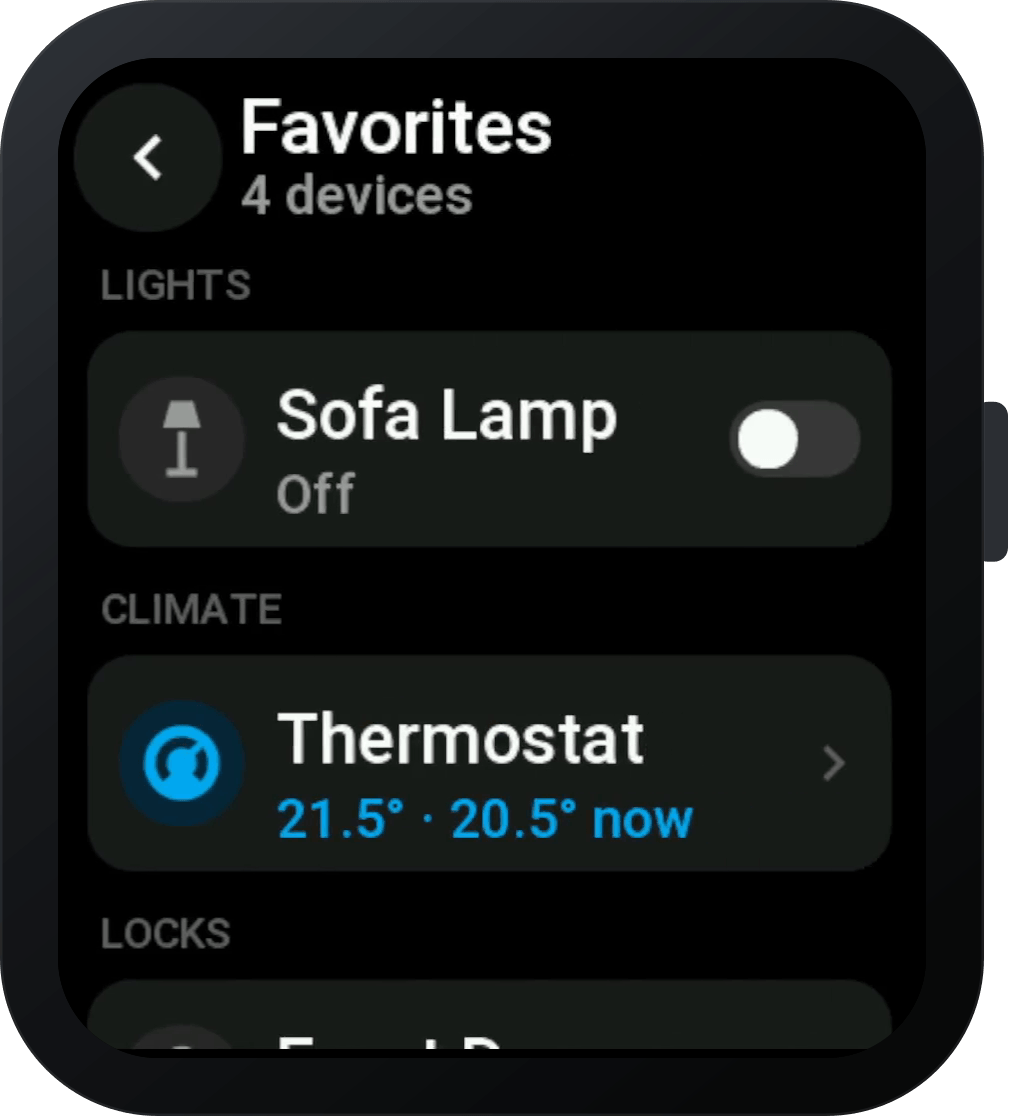
Favoriten. Wer nur eine Handvoll Geräte wirklich oft bedient, legt sie in die Favoriten. Die stehen dann ganz oben auf der Startseite, oder man macht sie gleich zur Startseite. Für viele ist das die schnellste Art, die App zu nutzen.
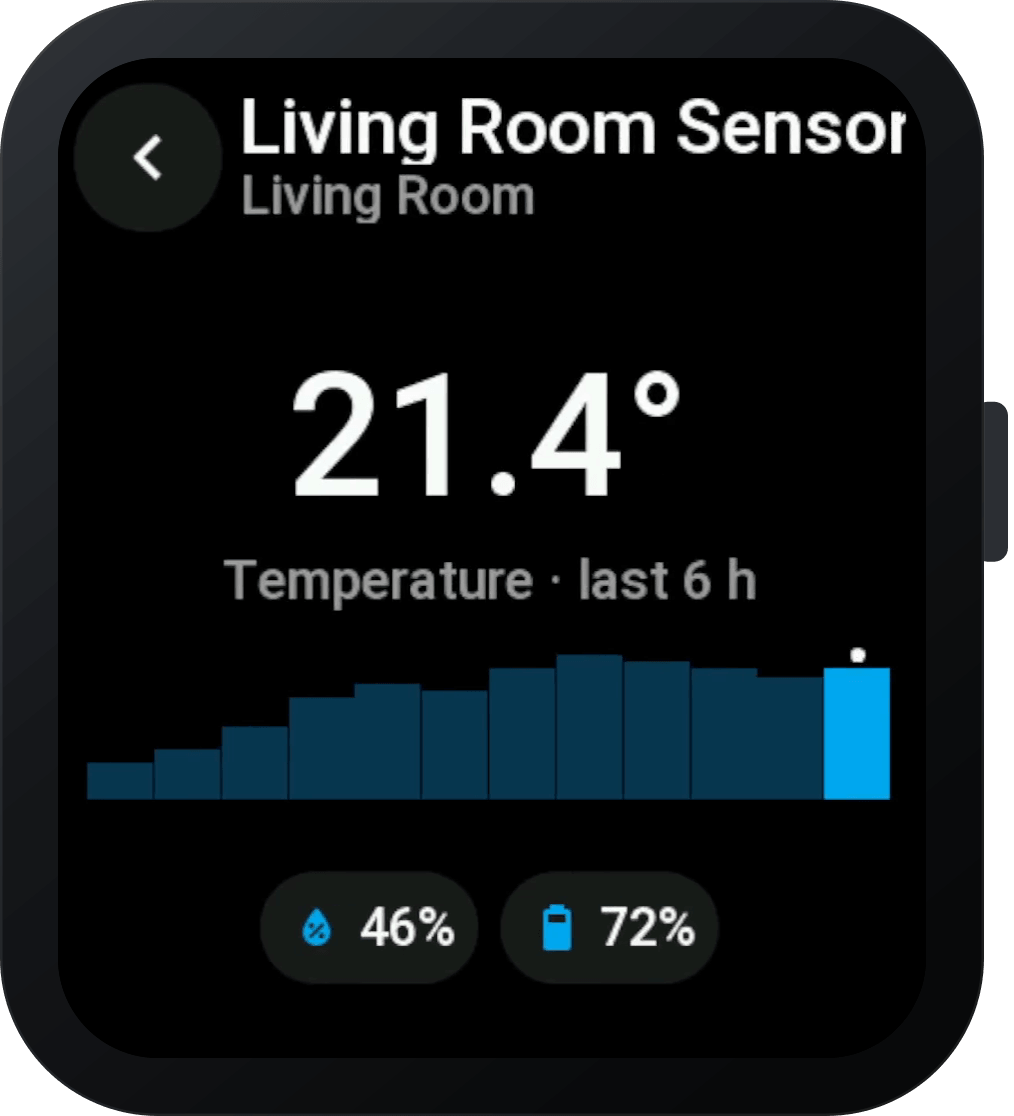
Sensoren mit Verlauf. Temperatur, Luftfeuchtigkeit, Leistung, Energie, Luftqualität oder Akkustand zeigt die App nicht nur als Zahl. Ein Tipp öffnet den Sensor mit den letzten sechs Stunden als kleinem Diagramm. Daran sieht man zum Beispiel, ob die Luftfeuchtigkeit im Bad nach dem Duschen schon wieder gesunken ist oder ob das Fenster noch offen bleiben sollte.
Textsensoren. Briefkasten, Abholtag der Mülltonne, Programmphase der Waschmaschine: Was Home Assistant als Text kennt, erscheint auch auf der Uhr. Diese Funktion gibt es übrigens, weil ein Nutzer im Forum danach gefragt hat (dazu gleich mehr).
Energie-Karte. Wer in Home Assistant Netz, Solaranlage oder Hausbatterie erfasst, bekommt auf der Startseite eine Karte mit dem aktuellen Stand und den bisherigen Kosten des Tages.
Mediaplayer und Kameras. Beim Mediaplayer gibt es Wiedergabe und Pause, vorherigen und nächsten Titel, Lautstärke und einen Ein/Aus-Knopf. Kameras liefern auf Wunsch ein aktuelles Standbild auf die Uhr. Ein Livestream ist das nicht, für einen Blick auf die Einfahrt reicht es aber.
Anpassungen. Schriftgröße, Kartengröße, Vibration bei jeder Aktion und das Bildschirm-Timeout lassen sich in den Einstellungen ändern. Das Timeout lässt sich auch auf „Nie“ stellen, solange die App geöffnet ist. Das klingt nach einer Kleinigkeit, ist aber nützlich, wenn man in der Küche gerade Teig an den Fingern hat.

Andersherum: Die Uhr wird zum Sensor in Home Assistant
Die Funktion, die beim Entwickeln am meisten Arbeit gemacht hat, steuert gar nichts. Die App kann bis zu 18 Messwerte der Uhr als ganz normale Sensor-Entitäten an Home Assistant senden: Schritte, Distanz, Kalorien, Herzfrequenz und Ruheherzfrequenz, SpO2, Stress, Körpertemperatur, Schlaf-Score, Schlafdauer und Schlafzustand, PAI, Stehstunden, Fettverbrennungsminuten, Luftdruck, Höhe, Akkustand der Uhr und ob die Uhr gerade getragen wird.
Geliefert wird das über die Integration „Mobile App“, die Home Assistant ohnehin mitbringt. Die Uhr taucht dort als eigenes Gerät auf, und die Sensoren lassen sich wie alle anderen in Automationen, Dashboards und Statistiken verwenden. Standardmäßig ist alles aus, jeder Messwert wird einzeln eingeschaltet. Wer nur den Akkustand der Uhr sehen möchte, schickt auch nur den.
Ein paar Ideen, was man damit anstellen kann:
- Nachtlicht nach Schlafzustand. Erkennt die Uhr, dass man schläft, geht das Flurlicht bei Bewegung nur noch auf zehn Prozent statt auf volle Helligkeit.
- Akku-Erinnerung. Fällt der Akku der Uhr abends unter einen Schwellwert, kommt eine Benachrichtigung aufs Handy, bevor die Uhr nachts ausgeht und die Schlafaufzeichnung fehlt.
- Uhr abgelegt. Zusammen mit der Anwesenheit lässt sich erkennen, ob jemand zu Hause ist und die Uhr abgelegt hat, etwa für eine Erinnerung, sie wieder anzuziehen.
- Gesundheit im eigenen Dashboard. Schritte, Ruhepuls und Schlafdauer direkt in Home Assistant, neben Stromverbrauch und Raumklima.
Die Werte werden bei jedem Öffnen der App gesendet. Damit sie auch bei geschlossener App regelmäßig ankommen, braucht AmazHA die Erlaubnis zur Hintergrundaktivität. Die Uhr fragt danach, man kann sie aber auch in den Einstellungen der Uhr unter den App-Berechtigungen erteilen.

Was andere mit der App machen
Seit der Vorstellung im Juni im offiziellen Home-Assistant-Forum und auf Reddit schreiben mir Nutzer, wie sie die App einsetzen und welche Funktionen sie sich wünschen. Viele Neuerungen der letzten Monate gehen genau darauf zurück.
Ein Nutzer schrieb gleich zu Beginn, er brauche die App eigentlich nur für eine Sache: die Haustür aufzuschließen, wenn er nach Hause kommt. Er hatte genau zwei Geräte freigegeben. Das ist für mich bis heute das beste Beispiel dafür, warum die App nichts von selbst anzeigt. Für manche ist sie ein Schlüssel, nicht mehr.
Ein anderer hatte sich einen Briefkastensensor gebaut, der aus zwei Ereignissen, einer Automation und einem Helfer besteht, und wollte auf der Uhr einfach sehen, wann der Briefkasten zuletzt geöffnet wurde. Seine Frage nach allgemeinen Textsensoren hat dazu geführt, dass AmazHA seit Version 0.12.4 Textsensoren anzeigt. Seine Antwort darauf im Forum: Damit lasse sich ja einfach alles als Text spiegeln, was man auf der Uhr sehen möchte. Genau so ist es gedacht.
Ein Nutzer mit einer Amazfit Active der ersten Generation schrieb, die App sehe „great“ aus und fühle sich „very polished“ an, „even in demo mode“.
Wie bei jeder App kamen auch Fehlerberichte, und die habe ich mit gezielten Updates schnell behoben. Der gesamte Verlauf mit allen Fragen und Antworten ist öffentlich im Thread im Home-Assistant-Forum und in der Vorstellung auf Reddit nachzulesen.
Datenschutz
Weil die Frage immer kommt: AmazHA hat keine Benutzerkonten, keine Nutzungsanalyse und keinen Server, auf dem irgendetwas über die Nutzer oder ihr Zuhause landet. Adresse, Token und die Namen von Räumen und Geräten bleiben auf dem Handy. Wer mir über die App eine Support-Anfrage schickt, sieht vorher, welche Diagnosedaten mitgehen. Adresse, Token und Gerätenamen sind nie dabei.
Fazit
Ich bin natürlich nicht unvoreingenommen. Aber ich kann sagen, was sich bei mir geändert hat: Seit ich AmazHA entwickelt habe, öffne ich Home Assistant auf dem Handy nur noch selten. Licht, Heizung, Rollos und Alarmanlage bediene ich inzwischen fast nur noch von der Uhr, weil es dort schneller geht.
AmazHA ist kein Ersatz für die Home-Assistant-App auf dem Handy und will auch keiner sein. Es ist für die Handgriffe gedacht, die man jeden Tag macht, ohne dafür das Handy in die Hand nehmen zu müssen. Wer eine Amazfit trägt und Home Assistant nutzt, kann die Demo kostenlos installieren und ausprobieren, bevor er sich entscheidet. Und wer eine Idee für eine neue Funktion hat, darf mir gern schreiben: Ein guter Teil der App ist genau so entstanden.
Einen Überblick in 48 Sekunden gibt der Launch-Film:

AmazHA auf einen Blick
| App | AmazHA — Home Assistant Companion App |
| Plattform | Zepp OS (Amazfit), aus dem Zepp App Store in der Zepp-App |
| Uhren | 28 Modelle, eckig und rund, u. a. GTS 4, Bip 6, Bip Max, Active 2, Active 3 Premium, Balance-Serie, Cheetah, Falcon, T-Rex Ultra, T-Rex 3 |
| Gerätetypen | 17, darunter Licht, Klima, Rollos, Schlösser, Alarmanlagen, Medien, Saugroboter, Sensoren, Kameras |
| Uhr als Sensor | bis zu 18 Messwerte über die Integration „Mobile App“ |
| Voraussetzungen | Home-Assistant-Server, den das Handy erreicht; Token eines Administratorkontos; Zepp-App auf dem Handy |
| Preismodell | kostenlose Demo ohne Ablaufdatum, einmalige Freischaltung für den eigenen Server; kein Abo, keine Werbung |
| Sprachen | 14, darunter Deutsch |
| Version | 0.12.15 (Oktober 2026) |
| Website | amazha.app |
| Videoanleitungen | zehn Videos auf YouTube, Schritte auf Deutsch |
AmazHA ist eine unabhängige App eines Drittanbieters. Sie wurde nicht vom Projekt Home Assistant, der Open Home Foundation, Nabu Casa, Amazfit oder Zepp Health entwickelt oder befürwortet und ist mit keinem von ihnen verbunden.